
Blocco app Android: regole e permessi Guardian Family
Il blocco di un’app riguarda la possibilità di usarla sul telefono Android supervisionato. Con Guardian Family puoi applicare le regole concordate e verificarne il risultato sul dispositivo.
Blocco, limite e filtro dei contenuti non sono la stessa cosa
Bloccare un’app ne limita l’uso sul telefono; non cancella l’account del servizio o i dati già presenti. Un limite di durata permette invece di gestire il tempo dedicato all’app, mentre una fascia riguarda l’orario. Scegli la regola più vicina all’esigenza, senza restringere tutte le app nello stesso modo.
Il blocco di una piattaforma video non seleziona i singoli video consentiti. Per i siti puoi valutare la Protezione Web; per le impostazioni interne di un social o di un gioco consulta anche le funzioni offerte da quel servizio. Nessuna di queste scelte autorizza la lettura delle conversazioni nella versione Google Play di Guardian Family.
Come configurare e provare il blocco
- Seleziona il profilo e il telefono Android corretti e verifica che il dispositivo sia collegato.
- Controlla nell’app che siano stati completati i passaggi per statistiche di utilizzo e accessibilità.
- Scegli l’app interessata e salva la regola disponibile nel pannello.
- Attendi che il telefono riceva la modifica, quindi prova ad aprire l’app insieme a tuo figlio.
- Verifica il comportamento previsto e prova anche il ritorno all’uso consentito, modificando la regola dal percorso del genitore.
Per il primo test scegli un’app non essenziale. Controlla separatamente gli strumenti necessari per scuola, trasporti e comunicazioni prima di introdurre restrizioni più ampie.
Perché viene richiesta l’accessibilità
La scheda ufficiale Guardian Family descrive un uso specifico del servizio di accessibilità: riconoscere il nome del pacchetto dell’app in primo piano e applicare blocchi, orari e limiti impostati dal genitore. Le statistiche d’uso servono a verificare i limiti; quando necessario viene mostrata la schermata di blocco.
L’attivazione è facoltativa e avviene dopo informativa e consenso nelle impostazioni Android. Il servizio della versione Google Play non legge il contenuto delle finestre, il testo digitato, password o conversazioni. Puoi disattivarlo nelle impostazioni di accessibilità: in quel caso il blocco delle app non funziona.
Se l’app resta utilizzabile
| Controllo | Perché aiuta |
|---|---|
| Dispositivo selezionato | Evita di provare sul telefono diverso da quello a cui hai assegnato la regola. |
| Connessione e ultimo aggiornamento | Una modifica può non essere ancora arrivata al dispositivo. |
| Accessibilità | La revoca del servizio impedisce l’applicazione del blocco. |
| Statistiche di utilizzo | I limiti richiedono dati d’uso disponibili. |
| Regola e orario del test | Un limite di durata o una fascia può comportarsi diversamente da un blocco dell’app. |
Dopo aver corretto una sola impostazione, ripeti la prova e annota il risultato. Se il problema continua, indica all’assistenza modello, versione Android e dell’app, tipo di regola e orario. Non inviare credenziali, codici o immagini che mostrano dati personali del figlio.
Spiega la regola prima che intervenga
Concorda quando l’app è disponibile e come chiedere un’eccezione. Un blocco inatteso durante un’attività importante è più difficile da comprendere: una prova fatta insieme chiarisce il risultato e permette di correggere gli errori di configurazione.
Puoi usare l’accordo sullo smartphone per annotare applicazioni, orari e data di revisione. Le funzioni descritte qui appartengono alla versione Android Google Play; VIP è un prodotto distinto.
Uno sguardo all’app Android
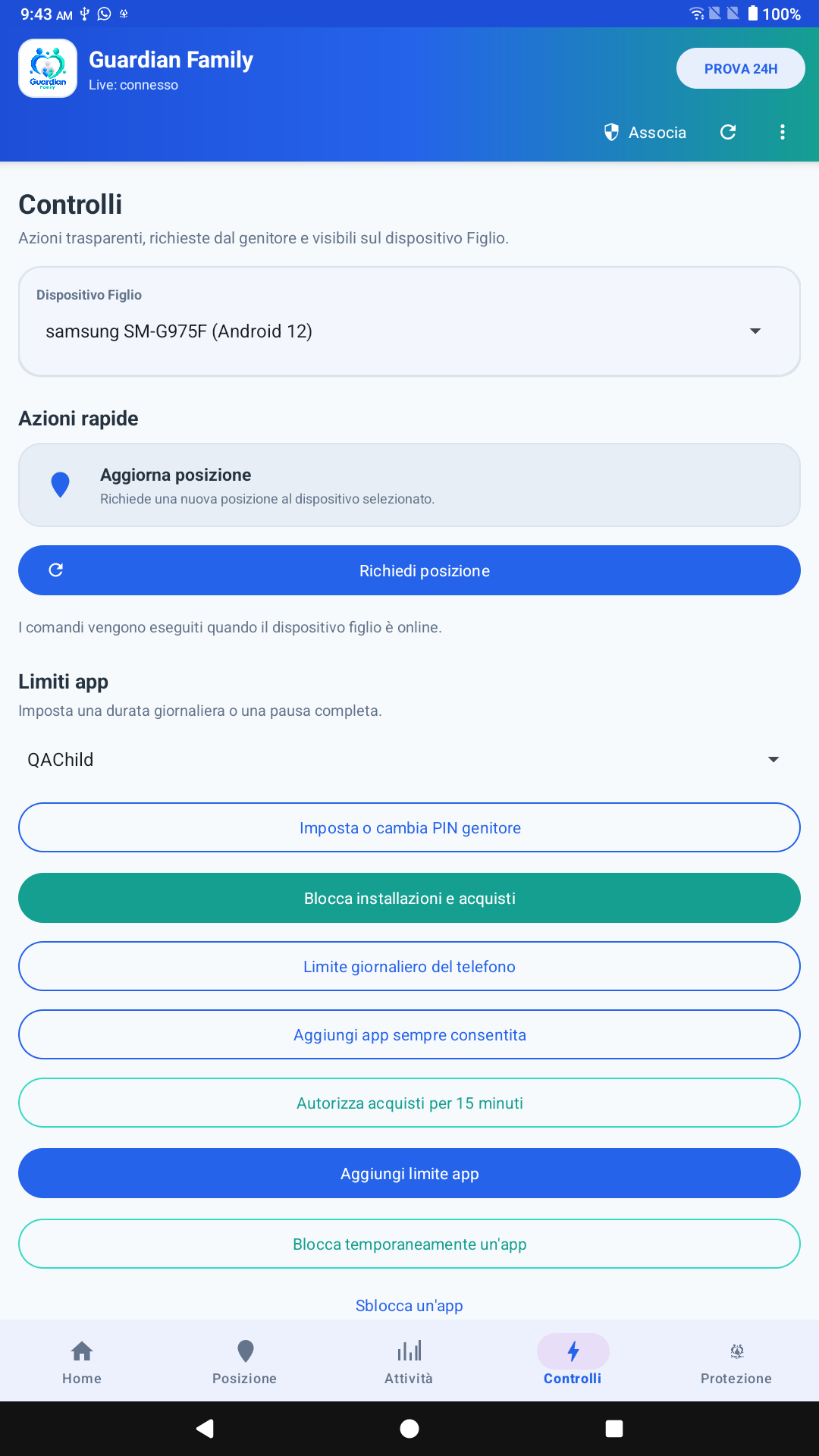
Nella schermata Controlli pubblicata nello store compaiono la scelta del dispositivo e i comandi relativi ai limiti. Prima della prova verifica che il profilo selezionato sia quello del telefono su cui stai intervenendo.
Fonti e aggiornamento
Informazioni verificate il 7 ottobre 2026: Guardian Family su Google Play. Le schermate e i requisiti possono cambiare con la versione dell’app e del telefono.