
Installare Guardian Family su Android: guida completa
Prepara il telefono del genitore e il dispositivo Android del figlio, entrambi connessi. La configurazione comprende account, associazione e autorizzazioni separate per le funzioni scelte.
1. Installa la versione Google Play
Apri la scheda ufficiale Guardian Family su Google Play e verifica la compatibilità del dispositivo prima di installare. Lo sviluppatore mostrato nello store è Marco Flore. Aggiorna l’app se Google Play segnala una versione disponibile.
Questa procedura riguarda Guardian Family distribuito su Google Play. Chi usa il prodotto VIP deve seguire la guida di installazione VIP e il relativo account. La versione iOS è in sviluppo; questa guida non descrive un’installazione su iPhone o iPad.
2. Configura account e profilo del figlio
Apri il percorso per il genitore, crea o usa il tuo account e prepara il profilo del figlio. Scegli un nome che permetta di distinguere i dispositivi senza aggiungere informazioni non necessarie. Proteggi le credenziali e l’accesso alle impostazioni riservate al genitore.
Il prezzo pubblicizzato di Guardian Family è 3,89 € al mese fino a cinque profili figlio. La scheda Play descrive una prova completa di 24 ore; verifica nell’app e nel riepilogo di acquisto le condizioni applicabili al tuo account. Per continuare dopo la prova è previsto un abbonamento Google Play. Il download dell’app non indica un piano gratuito permanente.
3. Associa il telefono Android del figlio
- Nel percorso del genitore genera il codice temporaneo per associare il dispositivo.
- Sul telefono Android del figlio apri il percorso di associazione previsto da Guardian Family e inserisci il codice.
- Controlla che il dispositivo compaia nel profilo corretto, prima di impostare le regole.
- Se il codice è scaduto, genera un nuovo codice e ripeti l’associazione. Se il problema continua, verifica la connessione e il prodotto utilizzato.
Non inviare il codice ad altre persone e non inserirlo in una richiesta di assistenza. Spiega al figlio il significato dell’associazione: il servizio è visibile, con icona e notifica sul telefono supervisionato.
4. Completa solo i passaggi necessari alle funzioni scelte
| Funzione | Passaggio da verificare |
|---|---|
| Report del tempo | Autorizzazione alle statistiche di utilizzo. |
| Mappa e aggiornamenti | Permesso di posizione; l’uso in background prevede un passaggio dedicato. |
| Blocchi, orari e limiti delle app | Informativa specifica e attivazione facoltativa del servizio di accessibilità nelle impostazioni Android. |
| Protezione Web | Informativa dedicata, scelta della funzione e richiesta VPN di Android. |
| Contatti | Permesso dedicato se scegli questa funzione; non è un’autorizzazione a leggere le chat. |
Le schermate Android dipendono da modello e versione. Leggi il testo mostrato sul dispositivo e torna in Guardian Family dopo ogni passaggio. La guida ai permessi aiuta a riconoscere quali autorizzazioni corrispondono al problema che stai risolvendo.
5. Verifica una funzione alla volta
- Controlla nel pannello il dispositivo selezionato, lo stato della connessione e gli ultimi dati ricevuti.
- Se hai attivato la posizione, verifica l’orario del punto sulla mappa.
- Scegli un’app non essenziale e imposta una regola di prova. Sul telefono del figlio verifica che venga applicata; poi riporta la regola alla configurazione concordata.
- Se usi la Protezione Web, controlla notifica, VPN attiva e comportamento dei domini consentiti o bloccati.
- Verifica che restino disponibili gli strumenti necessari alla giornata e concorda un modo per segnalare gli imprevisti.
Se la configurazione si interrompe
Un telefono offline può non aver ricevuto una nuova regola. Se manca soltanto la posizione, controlla i permessi relativi alla posizione; se non si applica il blocco delle app, controlla accessibilità e statistiche. Per la Protezione Web verifica anche che un’altra VPN non abbia preso il posto di quella di Guardian Family.
Prima di reinstallare, annota modello del telefono, versione Android e dell’app, passaggio in cui ti fermi e orario del problema. Contatta l’assistenza senza inviare password, codici, posizione precisa o immagini con dati del minore.
Uno sguardo all’app Android
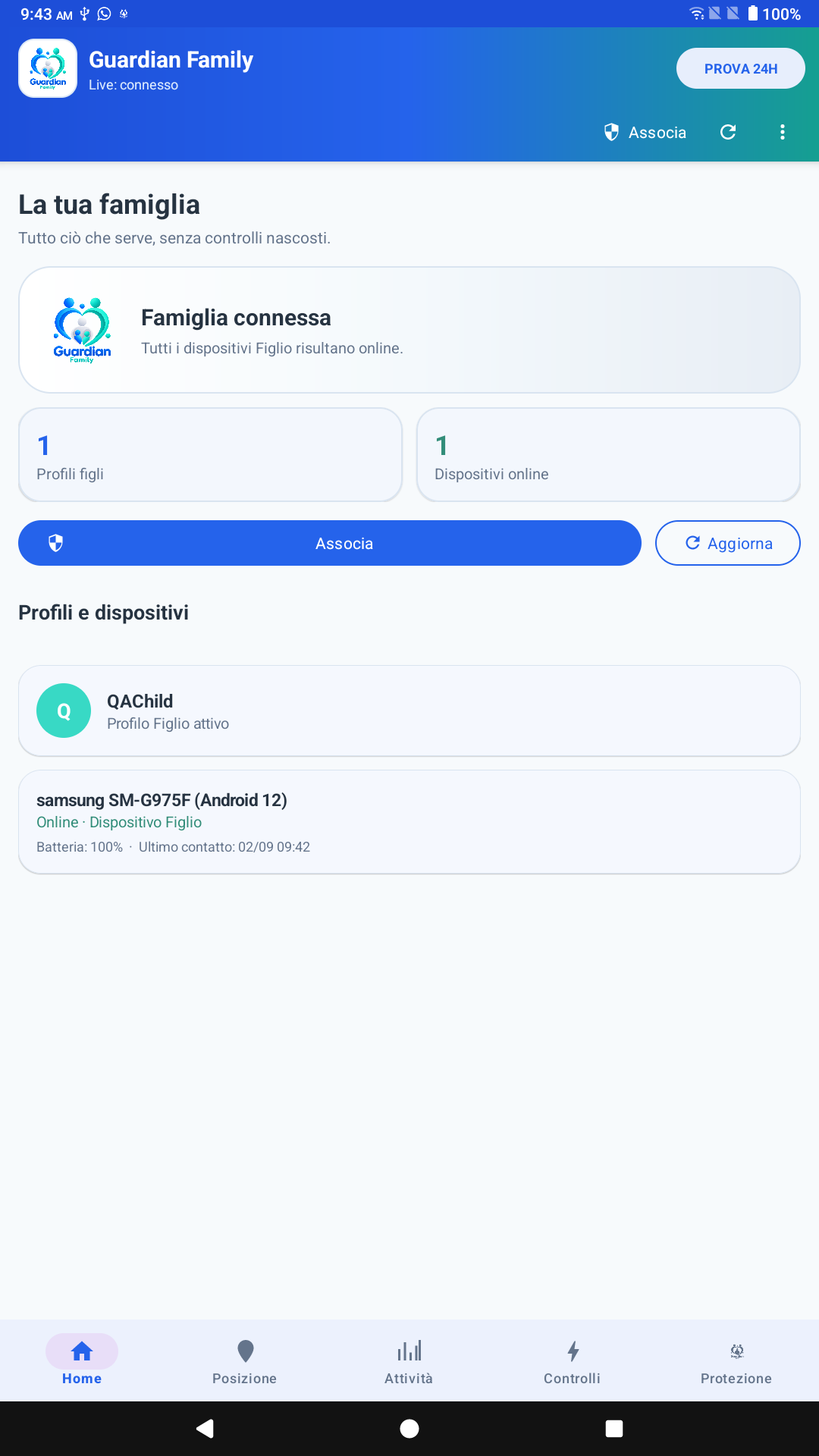
La schermata Famiglia pubblicata nello store mostra dove riconoscere il profilo e il dispositivo collegato, oltre al comando Associa. È una vista del pannello: i passaggi di associazione e i permessi vengono mostrati nel percorso dell’app.
Fonti e aggiornamento
Informazioni verificate il 7 ottobre 2026: Guardian Family su Google Play; Android: autorizzazioni delle app. Le schermate e i requisiti possono cambiare con la versione dell’app e del telefono.